Utilizaremos este iDevice para crear una actividad o juego en la que, dada la definición de una palabra, se solicite a nuestro alumnado la propia palabra completando las letras que falten. Se podrá acompañar a la definición con imágenes o vídeos para facilitar así que el alumnado responda correctamente.
Adivina
Ajustes generales
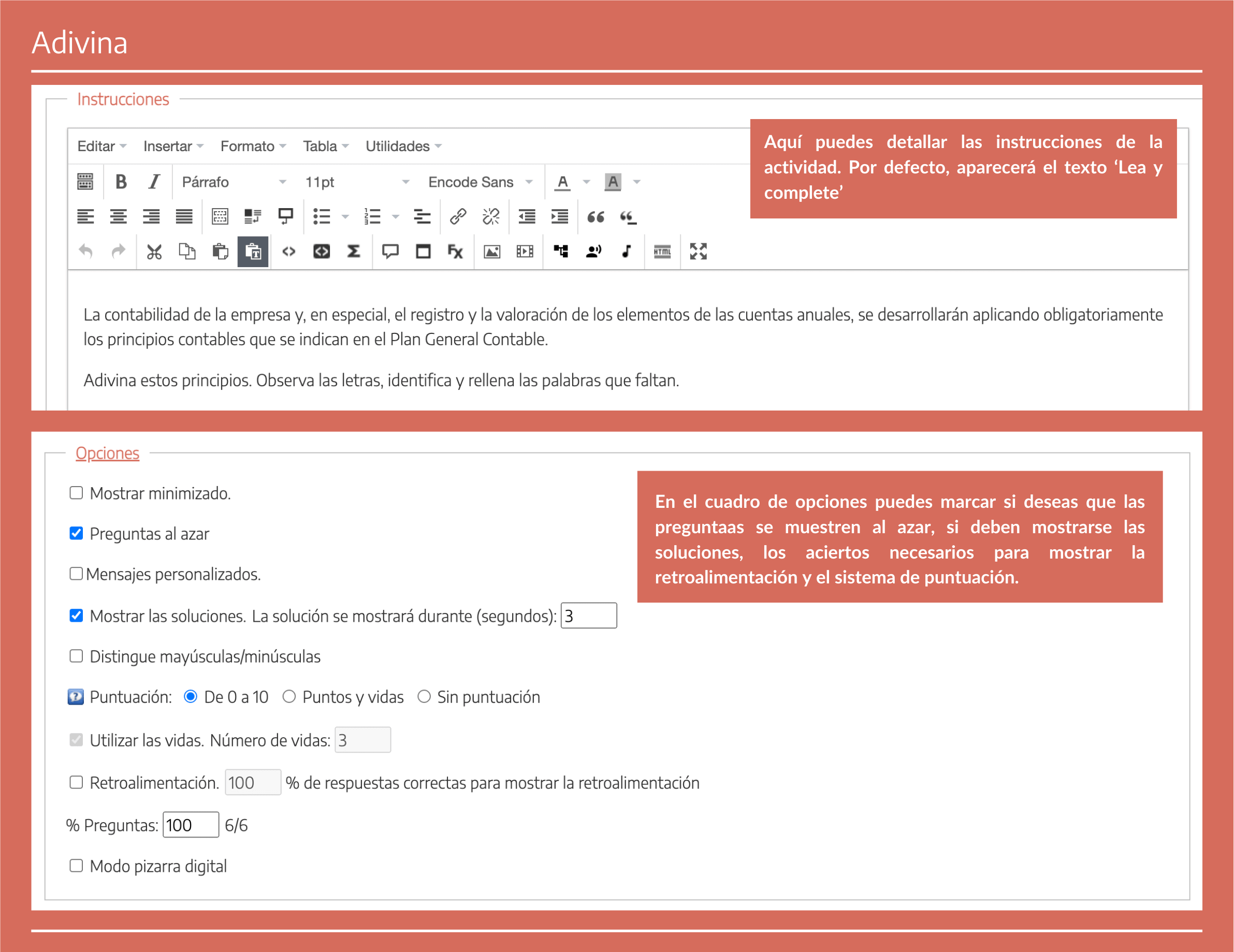
- En esta pestaña definiremos las actividades propuestas en el iDevice, instrucciones para realizar el juego, las diferentes configuraciones y opciones y las definiciones de las palabras o expresiones que deben conocer nuestro alumnado.
- Al hacer clic sobre el apartado "Instrucciones" se abrirá un cuadro de texto en donde podremos enunciar las instrucciones a seguir.
- Al hacer clic sobre el apartado de "Opciones" podremos configurar desde el tiempo como máximo que damos a nuestro alumnado para responder a cada pregunta, el porcentaje de letras a mostrar, mostrar las soluciones en cada pregunta, así como si queremos barajar las preguntas en cada ejecución, el sistema de puntuación o si queremos minimizar el iDevice.
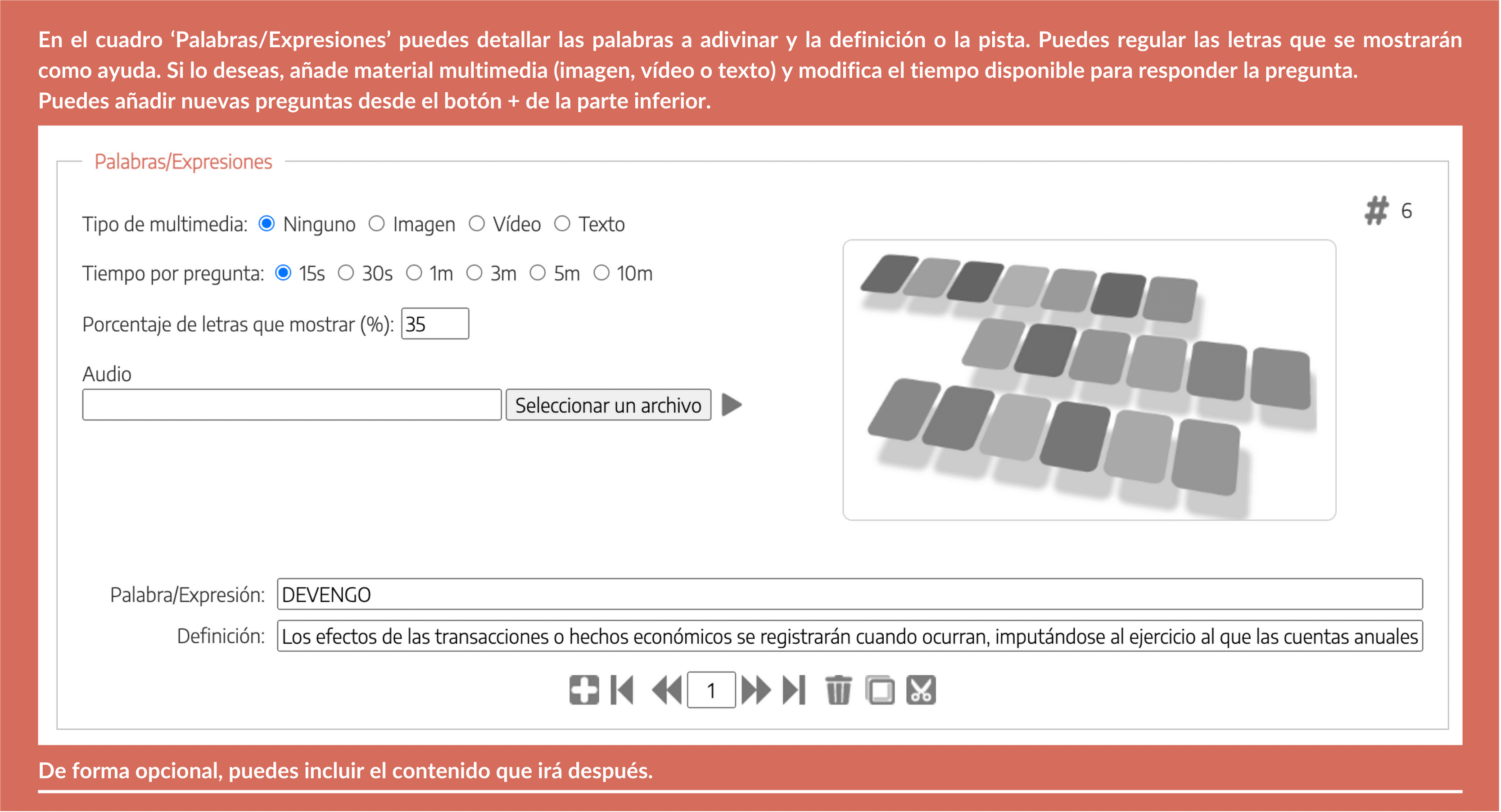
- En el apartado Palabras/Expresiones tendremos la opción de escribir las palabras y expresiones con su correspondiente definición, con la posibilidad de incluir audios, vídeos o imágenes.
- En el caso de introducir un vídeo, los pasos deben ser:
- Introducir la URL del vídeo a insertar
- Hacer clic en el botón de Play para que el vídeo empiece a reproducirse (se mostrará el tiempo del vídeo en el botón gris)
- Para reproducir solo un fragmento del vídeo, haremos lo siguiente:
- Para indicar el momento de inicio, pararemos el vídeo en el punto exacto en el que queremos empezar (el tiempo aparecerá en el botón gris). A continuación, haremos clic en "Inicio" (se marcará con borde azul) y después pulsaremos en el botón gris del tiempo.
- Para indicar el momento de fin, pararemos el vídeo en el punto exacto en el que queremos terminar (el tiempo aparecerá en el botón gris). A continuación, haremos clic en "Inicio" (se marcará con borde azul) y después pulsaremos en el botón gris del tiempo.
- También podemos silenciar una parte del vídeo, indicando el momento de comienzo y la duración.
Contraseñas
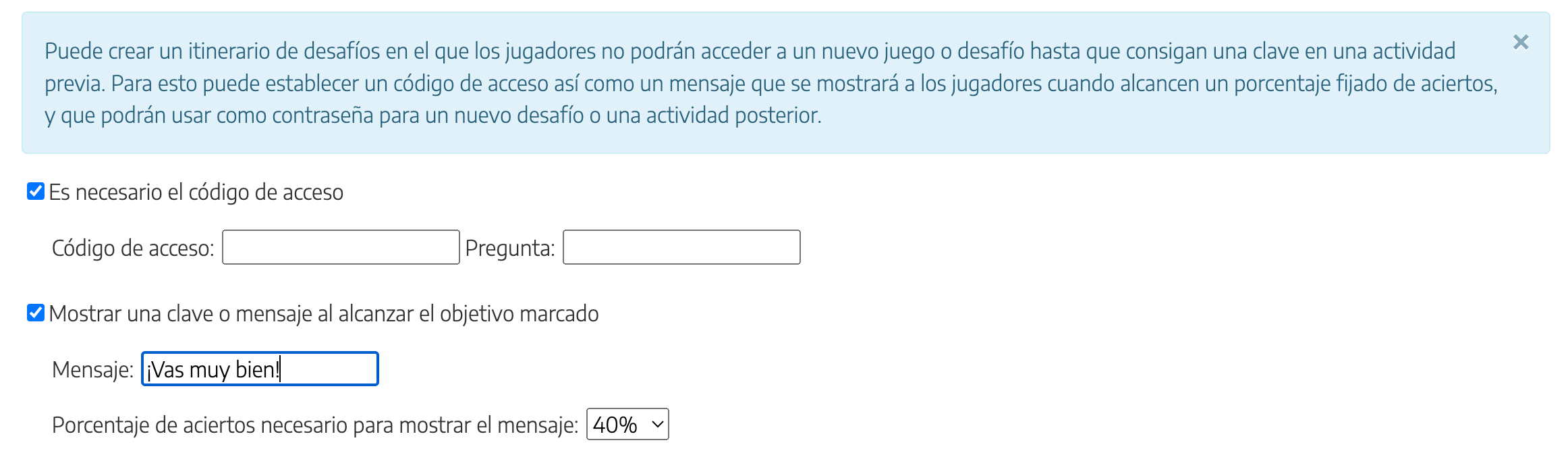
En este apartado podremos crear un itinerario de desafíos en el que los jugadores no podrán acceder a una nuevo juego hasta que consigan una clave en una actividad previa. Para esto, podremos establecer un código de acceso así como un mensaje que se mostrará a los jugadores cuando alcancen un porcentaje fijado de aciertos, y que podrán usar como contraseña para un nuevo desafío o una actividad posterior.
Scorm
En esta pestaña podremos determinar si queremos guardar los resultados obtenidos por nuestro alumnado y en qué condiciones queremos hacerlo cuando exportemos nuestros contenidos.
Ten en cuenta que esta opción de guardado solo estará disponible cuando publiquemos nuestros contenidos en plataformas como Moodle u otras plataformas LMS compatibles con SCORM.
Ajustes de idioma
Aquí podremos personalizar los textos y mensajes automáticos que genera el iDevice.
Importar / Exportar
En la pestaña "Importar/Exportar" podremos exportar el contenido del juego para usarlo después en otro iDevice del mismo tipo.
Ejemplo de actividad 'Adivina'
2
La contabilidad de la empresa y, en especial, el registro y la valoración de los elementos de las cuentas anuales, se desarrollarán aplicando obligatoriamente los principios contables que se indican en el Plan General Contable.
Adivina estos principios. Observa las letras, identifica y rellena las palabras que faltan.
%E9%B0%E6%EB%E2%F7%D5%F3%FF%F7%B0%A8%B0%D3%F6%FB%E4%FB%FC%F3%B0%BE%B0%FB%FC%E1%E6%E0%E7%F1%E6%FB%FD%FC%E1%B0%A8%B0%AE%E2%AC%DE%F3%B2%F1%FD%FC%E6%F3%F0%FB%FE%FB%F6%F3%F6%B2%F6%F7%B2%FE%F3%B2%F7%FF%E2%E0%F7%E1%F3%B2%EB%BE%B2%F7%FC%B2%F7%E1%E2%F7%F1%FB%F3%FE%BE%B2%F7%FE%B2%E0%F7%F5%FB%E1%E6%E0%FD%B2%EB%B2%FE%F3%B2%E4%F3%FE%FD%E0%F3%F1%FBa%FC%B2%F6%F7%B2%FE%FD%E1%B2%F7%FE%F7%FF%F7%FC%E6%FD%E1%B2%F6%F7%B2%FE%F3%E1%B2%F1%E7%F7%FC%E6%F3%E1%B2%F3%FC%E7%F3%FE%F7%E1%BE%B2%E1%F7%B2%F6%F7%E1%F3%E0%E0%FD%FE%FE%F3%E0s%FC%B2%F3%E2%FE%FB%F1%F3%FC%F6%FD%B2%FD%F0%FE%FB%F5%F3%E6%FD%E0%FB%F3%FF%F7%FC%E6%F7%B2%FE%FD%E1%B2%E2%E0%FB%FC%F1%FB%E2%FB%FD%E1%B2%F1%FD%FC%E6%F3%F0%FE%F7%E1%B2%E3%E7%F7%B2%E1%F7%B2%FB%FC%F6%FB%F1%F3%FC%B2%F7%FC%B2%F7%FE%B2%C2%FE%F3%FC%B2%D5%F7%FC%F7%E0%F3%FE%B2%D1%FD%FC%E6%F3%F0%FE%F7%BC2%AE%BD%E2%AC%CE%FC%AE%E2%AC%D3%F6%FB%E4%FB%FC%F3%B2%F7%E1%E6%FD%E1%B2%E2%E0%FB%FC%F1%FB%E2%FB%FD%E1%BC%B2%DD%F0%E1%F7%E0%E4%F3%B2%FE%F3%E1%B2%FE%F7%E6%E0%F3%E1%BE%B2%FB%F6%F7%FC%E6%FB%F4%FB%F1%F3%B2%EB%B2%E0%F7%FE%FE%F7%FC%F3%B2%FE%F3%E1%B2%E2%F3%FE%F3%F0%E0%F3%E1%B2%E3%E7%F7%B2%F4%F3%FE%E6%F3%FC%BC%AE%BD%E2%AC%B0%BE%B0%E1%FA%FD%E5%DF%FB%FC%FB%FF%FB%E8%F7%B0%A8%F4%F3%FE%E1%F7%BE%B0%FD%E2%E6%FB%FD%FC%E1%C0%F3%FF%F6%FD%FC%B0%A8%E6%E0%E7%F7%BE%B0%E1%FA%FD%E5%C1%FD%FE%E7%E6%FB%FD%FC%B0%A8%E6%E0%E7%F7%BE%B0%E6%FB%FF%F7%C1%FA%FD%E5%C1%FD%FE%E7%E6%FB%FD%FC%B0%A8%A1%BE%B0%E7%E1%F7%DE%FB%E4%F7%E1%B0%A8%E6%E0%E7%F7%BE%B0%FC%E7%FF%F0%F7%E0%DE%FB%E4%F7%E1%B0%A8%A1%BE%B0%E6%FB%FF%F7%C3%E7%F7%E1%E6%FB%FD%FC%B0%A8%A1%A2%BE%B0%E2%F7%E0%F1%F7%FC%E6%F3%F5%F7%C1%FA%FD%E5%B0%A8%A1%A2%BE%B0%FB%E6%FB%FC%F7%E0%F3%E0%EB%B0%A8%F4%F3%FE%E1%F7%BE%B0%E5%FD%E0%F6%E1%D5%F3%FF%F7%B0%A8%C9%E9%B0%E5%FD%E0%F6%B0%A8%B0%D6%D7%C4%D7%DC%D5%DD%B0%BE%B0%F6%F7%F4%FB%FC%FB%E6%FB%FD%FC%B0%A8%B0%DE%FD%E1%B2%F7%F4%F7%F1%E6%FD%E1%B2%F6%F7%B2%FE%F3%E1%B2%E6%E0%F3%FC%E1%F3%F1%F1%FB%FD%FC%F7%E1%B2%FD%B2%FA%F7%F1%FA%FD%E1%B2%F7%F1%FD%FCa%FF%FB%F1%FD%E1%B2%E1%F7%B2%E0%F7%F5%FB%E1%E6%E0%F3%E0s%FC%B2%F1%E7%F3%FC%F6%FD%B2%FD%F1%E7%E0%E0%F3%FC%BE%B2%FB%FF%E2%E7%E6s%FC%F6%FD%E1%F7%B2%F3%FE%B2%F7%F8%F7%E0%F1%FB%F1%FB%FD%B2%F3%FE%B2%E3%E7%F7%B2%FE%F3%E1%B2%F1%E7%F7%FC%E6%F3%E1%B2%F3%FC%E7%F3%FE%F7%E1%B2%E1%F7%B2%E0%F7%F4%FB%F7%E0%F3%FC%BE%B2%FE%FD%E1%B2%F5%F3%E1%E6%FD%E1%B2%EB%B2%FE%FD%E1%B2%FB%FC%F5%E0%F7%E1%FD%E1%B2%E3%E7%F7%B2%F3%F4%F7%F1%E6%F7%FC%B2%F3%FE%B2%FF%FB%E1%FF%FD%BE%B2%F1%FD%FC%B2%FB%FC%F6%F7%E2%F7%FC%F6%F7%FC%F1%FB%F3%B2%F6%F7%B2%FE%F3%B2%F4%F7%F1%FA%F3%B2%F6%F7%B2%E1%E7%B2%E2%F3%F5%FD%B2%FD%B2%F6%F7%B2%E1%E7%B2%F1%FD%F0%E0%FD%B0%BE%B0%E6%EB%E2%F7%B0%A8%A2%BE%B0%E6%FB%FF%F7%B0%A8%A2%BE%B0%EA%B0%A8%A2%BE%B0%EB%B0%A8%A2%BE%B0%F3%E7%E6%FA%FD%E0%B0%A8%B0%B0%BE%B0%F3%FE%E6%B0%A8%B0%B0%BE%B0%E7%E0%FE%B0%A8%B0%B0%BE%B0%F3%E7%F6%FB%FD%B0%A8%B0%B0%BE%B0%FF%E1%F5%DA%FB%E6%B0%A8%B0%B0%BE%B0%FF%E1%F5%D7%E0%E0%FD%E0%B0%A8%B0%B0%BE%B0%E1%FD%E7%FC%F6%C4%FB%F6%F7%FD%B0%A8%A3%BE%B0%FB%FF%F3%F5%F7%C4%FB%F6%F7%FD%B0%A8%A3%BE%B0%FB%C4%FB%F6%F7%FD%B0%A8%A2%BE%B0%F4%C4%FB%F6%F7%FD%B0%A8%A2%BE%B0%E1%FB%FE%F7%FC%E6%C4%FB%F6%F7%FD%B0%A8%A2%BE%B0%E6%C1%FB%FE%F7%FC%E6%C4%FB%F6%F7%FD%B0%A8%A2%BE%B0%F7%C6%F7%EA%E6%B0%A8%B0%B0%BE%B0%E2%F7%E0%F1%F7%FC%E6%F3%F5%F7%C1%FA%FD%E5%B0%A8%A1%A7%EF%BE%E9%B0%E5%FD%E0%F6%B0%A8%B0%C7%DC%DB%D4%DD%C0%DF%DB%D6%D3%D6%B0%BE%B0%F6%F7%F4%FB%FC%FB%E6%FB%FD%FC%B0%A8%B0%D3%F6%FD%E2%E6%F3%F6%FD%B2%E7%FC%B2%F1%E0%FB%E6%F7%E0%FB%FD%B2%F6%F7%FC%E6%E0%FD%B2%F6%F7%B2%FE%F3%E1%B2%F3%FE%E6%F7%E0%FC%F3%E6%FB%E4%F3%E1%B2%E3%E7%F7%BE%B2%F7%FC%B2%E1%E7%B2%F1%F3%E1%FD%BE%B2%E1%F7%B2%E2%F7%E0%FF%FB%E6%F3%FC%BE%B2%F6%F7%F0%F7%E0s%B2%FF%F3%FC%E6%F7%FC%F7%E0%E1%F7%B2%F7%FC%B2%F7%FE%B2%E6%FB%F7%FF%E2%FD%B2%EB%B2%F3%E2%FE%FB%F1%F3%E0%E1%F7%B2%F6%F7%B2%FF%F3%FC%F7%E0%F3%B2%E7%FC%FB%F4%FD%E0%FF%F7%B2%E2%F3%E0%F3%B2%E6%E0%F3%FC%E1%F3%F1%F1%FB%FD%FC%F7%E1%BE%B2%FD%E6%E0%FD%E1%B2%F7%E4%F7%FC%E6%FD%E1%B2%EB%B2%F1%FD%FC%F6%FB%F1%FB%FD%FC%F7%E1%B2%E3%E7%F7%B2%E1%F7%F3%FC%B2%E1%FB%FF%FB%FE%F3%E0%F7%E1%BE%B2%F7%FC%B2%E6%F3%FC%E6%FD%B2%FC%FD%B2%E1%F7%B2%F3%FE%E6%F7%E0%F7%FC%B2%FE%FD%E1%B2%E1%E7%E2%E7%F7%E1%E6%FD%E1%B2%E3%E7%F7%B2%FF%FD%E6%FB%E4%F3%E0%FD%FC%B2%E1%E7%B2%F7%FE%F7%F1%F1%FBa%FC%BC%B2%D6%F7%B2%F3%FE%E6%F7%E0%F3%E0%E1%F7%B2%F7%E1%E6%FD%E1%B2%E1%E7%E2%E7%F7%E1%E6%FD%E1%B2%E2%FD%F6%E0s%B2%FF%FD%F6%FB%F4%FB%F1%F3%E0%E1%F7%B2%F7%FE%B2%F1%E0%FB%E6%F7%E0%FB%FD%B2%F3%F6%FD%E2%E6%F3%F6%FD%B2%F7%FC%B2%E1%E7%B2%F6%7F%F3%A9%B2%F7%FC%B2%E6%F3%FE%B2%F1%F3%E1%FD%BE%B2%F7%E1%E6%F3%E1%B2%F1%FB%E0%F1%E7%FC%E1%E6%F3%FC%F1%FB%F3%E1%B2%E1%F7%B2%FA%F3%E0s%FC%B2%F1%FD%FC%E1%E6%F3%E0%B2%F7%FC%B2%FE%F3%B2%FF%F7%FF%FD%E0%FB%F3%BE%B2%FB%FC%F6%FB%F1%F3%FC%F6%FD%B2%FE%F3%B2%FB%FC%F1%FB%F6%F7%FC%F1%FB%F3%B2%F1%E7%F3%FC%E6%FB%E6%F3%E6%FB%E4%F3%B2%EB%B2%F1%E7%F3%FE%FB%E6%F3%E6%FB%E4%F3%B2%F6%F7%B2%FE%F3%B2%E4%F3%E0%FB%F3%F1%FBa%FC%B2%E1%FD%F0%E0%F7%B2%FE%F3%E1%B2%F1%E7%F7%FC%E6%F3%E1%B2%F3%FC%E7%F3%FE%F7%E1%B0%BE%B0%E6%EB%E2%F7%B0%A8%A2%BE%B0%E6%FB%FF%F7%B0%A8%A2%BE%B0%EA%B0%A8%A2%BE%B0%EB%B0%A8%A2%BE%B0%F3%E7%E6%FA%FD%E0%B0%A8%B0%B0%BE%B0%F3%FE%E6%B0%A8%B0%B0%BE%B0%E7%E0%FE%B0%A8%B0%B0%BE%B0%F3%E7%F6%FB%FD%B0%A8%B0%B0%BE%B0%FF%E1%F5%DA%FB%E6%B0%A8%B0%B0%BE%B0%FF%E1%F5%D7%E0%E0%FD%E0%B0%A8%B0%B0%BE%B0%E1%FD%E7%FC%F6%C4%FB%F6%F7%FD%B0%A8%A3%BE%B0%FB%FF%F3%F5%F7%C4%FB%F6%F7%FD%B0%A8%A3%BE%B0%FB%C4%FB%F6%F7%FD%B0%A8%A2%BE%B0%F4%C4%FB%F6%F7%FD%B0%A8%A2%BE%B0%E1%FB%FE%F7%FC%E6%C4%FB%F6%F7%FD%B0%A8%A2%BE%B0%E6%C1%FB%FE%F7%FC%E6%C4%FB%F6%F7%FD%B0%A8%A2%BE%B0%F7%C6%F7%EA%E6%B0%A8%B0%B0%BE%B0%E2%F7%E0%F1%F7%FC%E6%F3%F5%F7%C1%FA%FD%E5%B0%A8%A1%A7%EF%BE%E9%B0%E5%FD%E0%F6%B0%A8%B0%C2%C0%C7%D6%D7%DC%D1%DB%D3%B0%BE%B0%F6%F7%F4%FB%FC%FB%E6%FB%FD%FC%B0%A8%B0%C1%F7%B2%F6%F7%F0%F7%E0s%B2%E1%F7%E0%B2%E2%E0%E7%F6%F7%FC%E6%F7%B2%F7%FC%B2%FE%F3%E1%B2%F7%E1%E6%FB%FF%F3%F1%FB%FD%FC%F7%E1%B2%EB%B2%E4%F3%FE%FD%E0%F3%F1%FB%FD%FC%F7%E1%B2%F3%B2%E0%F7%F3%FE%FB%E8%F3%E0%B2%F7%FC%B2%F1%FD%FC%F6%FB%F1%FB%FD%FC%F7%E1%B2%F6%F7%B2%FB%FC%F1%F7%E0%E6%FB%F6%E7%FF%F0%E0%F7%BC%B2%DE%F3%B2%E2%E0%E7%F6%F7%FC%F1%FB%F3%B2%FC%FD%B2%F8%E7%E1%E6%FB%F4%FB%F1%F3%B2%E3%E7%F7%B2%FE%F3%B2%E4%F3%FE%FD%E0%F3%F1%FBa%FC%B2%F6%F7%B2%FE%FD%E1%B2%F7%FE%F7%FF%F7%FC%E6%FD%E1%B2%E2%F3%E6%E0%FB%FF%FD%FC%FB%F3%FE%F7%E1%B2%FC%FD%B2%E0%F7%E1%E2%FD%FC%F6%F3%B2%F3%B2%FE%F3%B2%FB%FF%F3%F5%F7%FC%B2%F4%FB%F7%FE%B2%E3%E7%F7%B2%F6%F7%F0%F7%FC%B2%E0%F7%F4%FE%F7%F8%F3%E0%B2%FE%F3%E1%B2%F1%E7%F7%FC%E6%F3%E1%B2%F3%FC%E7%F3%FE%F7%E1%B0%BE%B0%E6%EB%E2%F7%B0%A8%A2%BE%B0%E6%FB%FF%F7%B0%A8%A2%BE%B0%EA%B0%A8%A2%BE%B0%EB%B0%A8%A2%BE%B0%F3%E7%E6%FA%FD%E0%B0%A8%B0%B0%BE%B0%F3%FE%E6%B0%A8%B0%B0%BE%B0%E7%E0%FE%B0%A8%B0%B0%BE%B0%F3%E7%F6%FB%FD%B0%A8%B0%B0%BE%B0%FF%E1%F5%DA%FB%E6%B0%A8%B0%B0%BE%B0%FF%E1%F5%D7%E0%E0%FD%E0%B0%A8%B0%B0%BE%B0%E1%FD%E7%FC%F6%C4%FB%F6%F7%FD%B0%A8%A3%BE%B0%FB%FF%F3%F5%F7%C4%FB%F6%F7%FD%B0%A8%A3%BE%B0%FB%C4%FB%F6%F7%FD%B0%A8%A2%BE%B0%F4%C4%FB%F6%F7%FD%B0%A8%A2%BE%B0%E1%FB%FE%F7%FC%E6%C4%FB%F6%F7%FD%B0%A8%A2%BE%B0%E6%C1%FB%FE%F7%FC%E6%C4%FB%F6%F7%FD%B0%A8%A2%BE%B0%F7%C6%F7%EA%E6%B0%A8%B0%B0%BE%B0%E2%F7%E0%F1%F7%FC%E6%F3%F5%F7%C1%FA%FD%E5%B0%A8%A1%A7%EF%BE%E9%B0%E5%FD%E0%F6%B0%A8%B0%D7%DF%C2%C0%D7%C1%D3%B2%D7%DC%B2%D4%C7%DC%D1%DB%DD%DC%D3%DF%DB%D7%DC%C6%DD%B0%BE%B0%F6%F7%F4%FB%FC%FB%E6%FB%FD%FC%B0%A8%B0%C1%F7%B2%F1%FD%FC%E1%FB%F6%F7%E0%F3%E0s%BE%B2%E1%F3%FE%E4%FD%B2%E2%E0%E7%F7%F0%F3%B2%F7%FC%B2%F1%FD%FC%E6%E0%F3%E0%FB%FD%BE%B2%E3%E7%F7%B2%FE%F3%B2%F5%F7%E1%E6%FBa%FC%B2%F6%F7%B2%FE%F3%B2%F7%FF%E2%E0%F7%E1%F3%B2%F1%FD%FC%E6%FB%FC%E7%F3%E0s%B2%F7%FC%B2%E7%FC%B2%F4%E7%E6%E7%E0%FD%B2%E2%E0%F7%E4%FB%E1%FB%F0%FE%F7%BE%B2%E2%FD%E0%B2%FE%FD%B2%E3%E7%F7%B2%FE%F3%B2%F3%E2%FE%FB%F1%F3%F1%FBa%FC%B2%F6%F7%B2%FE%FD%E1%B2%E2%E0%FB%FC%F1%FB%E2%FB%FD%E1%B2%EB%B2%F1%E0%FB%E6%F7%E0%FB%FD%E1%B2%F1%FD%FC%E6%F3%F0%FE%F7%E1%B2%FC%FD%B2%E6%FB%F7%FC%F7%B2%F7%FE%B2%E2%E0%FD%E2a%E1%FB%E6%FD%B2%F6%F7%B2%F6%F7%E6%F7%E0%FF%FB%FC%F3%E0%B2%F7%FE%B2%E4%F3%FE%FD%E0%B2%F6%F7%FE%B2%E2%F3%E6%E0%FB%FF%FD%FC%FB%FD%B2%FC%F7%E6%FD%B2%F3%B2%F7%F4%F7%F1%E6%FD%E1%B2%F6%F7%B2%E1%E7%B2%E6%E0%F3%FC%E1%FF%FB%E1%FBa%FC%B2%F5%FE%FD%F0%F3%FE%B2%FD%B2%E2%F3%E0%F1%FB%F3%FE%BE%B2%FC%FB%B2%F7%FE%B2%FB%FF%E2%FD%E0%E6%F7%B2%E0%F7%E1%E7%FE%E6%F3%FC%E6%F7%B2%F7%FC%B2%F1%F3%E1%FD%B2%F6%F7%B2%FE%FB%E3%E7%FB%F6%F3%F1%FBa%FC%BC%B0%BE%B0%E6%EB%E2%F7%B0%A8%A2%BE%B0%E6%FB%FF%F7%B0%A8%A2%BE%B0%EA%B0%A8%A2%BE%B0%EB%B0%A8%A2%BE%B0%F3%E7%E6%FA%FD%E0%B0%A8%B0%B0%BE%B0%F3%FE%E6%B0%A8%B0%B0%BE%B0%E7%E0%FE%B0%A8%B0%B0%BE%B0%F3%E7%F6%FB%FD%B0%A8%B0%B0%BE%B0%FF%E1%F5%DA%FB%E6%B0%A8%B0%B0%BE%B0%FF%E1%F5%D7%E0%E0%FD%E0%B0%A8%B0%B0%BE%B0%E1%FD%E7%FC%F6%C4%FB%F6%F7%FD%B0%A8%A3%BE%B0%FB%FF%F3%F5%F7%C4%FB%F6%F7%FD%B0%A8%A3%BE%B0%FB%C4%FB%F6%F7%FD%B0%A8%A2%BE%B0%F4%C4%FB%F6%F7%FD%B0%A8%A2%BE%B0%E1%FB%FE%F7%FC%E6%C4%FB%F6%F7%FD%B0%A8%A2%BE%B0%E6%C1%FB%FE%F7%FC%E6%C4%FB%F6%F7%FD%B0%A8%A2%BE%B0%F7%C6%F7%EA%E6%B0%A8%B0%B0%BE%B0%E2%F7%E0%F1%F7%FC%E6%F3%F5%F7%C1%FA%FD%E5%B0%A8%A1%A7%EF%BE%E9%B0%E5%FD%E0%F6%B0%A8%B0%DC%DD%B2%D1%DD%DF%C2%D7%DC%C1%D3%D1%DBA%DC%B0%BE%B0%F6%F7%F4%FB%FC%FB%E6%FB%FD%FC%B0%A8%B0%C1%F3%FE%E4%FD%B2%E3%E7%F7%B2%E7%FC%F3%B2%FC%FD%E0%FF%F3%B2%F6%FB%E1%E2%FD%FC%F5%F3%B2%F6%F7%B2%F4%FD%E0%FF%F3%B2%F7%EA%E2%E0%F7%E1%F3%B2%FE%FD%B2%F1%FD%FC%E6%E0%F3%E0%FB%FD%BE%B2%FC%FD%B2%E2%FD%F6%E0s%FC%B2%F1%FD%FF%E2%F7%FC%E1%F3%E0%E1%F7%B2%FE%F3%E1%B2%E2%F3%E0%E6%FB%F6%F3%E1%B2%F6%F7%FE%B2%F3%F1%E6%FB%E4%FD%B2%EB%B2%F6%F7%FE%B2%E2%F3%E1%FB%E4%FD%B2%FD%B2%FE%F3%E1%B2%F6%F7%B2%F5%F3%E1%E6%FD%E1%B2%F7%B2%FB%FC%F5%E0%F7%E1%FD%E1%BE%B2%EB%B2%E1%F7%B2%E4%F3%FE%FD%E0%F3%E0s%FC%B2%E1%F7%E2%F3%E0%F3%F6%F3%FF%F7%FC%E6%F7%B2%FE%FD%E1%B2%F7%FE%F7%FF%F7%FC%E6%FD%E1%B2%FB%FC%E6%F7%F5%E0%F3%FC%E6%F7%E1%B2%F6%F7%B2%FE%F3%E1%B2%F1%E7%F7%FC%E6%F3%E1%B2%F3%FC%E7%F3%FE%F7%E1%B0%BE%B0%E6%EB%E2%F7%B0%A8%A2%BE%B0%E6%FB%FF%F7%B0%A8%A2%BE%B0%EA%B0%A8%A2%BE%B0%EB%B0%A8%A2%BE%B0%F3%E7%E6%FA%FD%E0%B0%A8%B0%B0%BE%B0%F3%FE%E6%B0%A8%B0%B0%BE%B0%E7%E0%FE%B0%A8%B0%B0%BE%B0%F3%E7%F6%FB%FD%B0%A8%B0%B0%BE%B0%FF%E1%F5%DA%FB%E6%B0%A8%B0%B0%BE%B0%FF%E1%F5%D7%E0%E0%FD%E0%B0%A8%B0%B0%BE%B0%E1%FD%E7%FC%F6%C4%FB%F6%F7%FD%B0%A8%A3%BE%B0%FB%FF%F3%F5%F7%C4%FB%F6%F7%FD%B0%A8%A3%BE%B0%FB%C4%FB%F6%F7%FD%B0%A8%A2%BE%B0%F4%C4%FB%F6%F7%FD%B0%A8%A2%BE%B0%E1%FB%FE%F7%FC%E6%C4%FB%F6%F7%FD%B0%A8%A2%BE%B0%E6%C1%FB%FE%F7%FC%E6%C4%FB%F6%F7%FD%B0%A8%A2%BE%B0%F7%C6%F7%EA%E6%B0%A8%B0%B0%BE%B0%E2%F7%E0%F1%F7%FC%E6%F3%F5%F7%C1%FA%FD%E5%B0%A8%A1%A7%EF%BE%E9%B0%E5%FD%E0%F6%B0%A8%B0%DB%DF%C2%DD%C0%C6%D3%DC%D1%DB%D3%B2%C0%D7%DE%D3%C6%DB%C4%D3%B0%BE%B0%F6%F7%F4%FB%FC%FB%E6%FB%FD%FC%B0%A8%B0%C1%F7%B2%F3%F6%FF%FB%E6%FB%E0s%B2%FE%F3%B2%FC%FD%B2%F3%E2%FE%FB%F1%F3%F1%FBa%FC%B2%F7%E1%E6%E0%FB%F1%E6%F3%B2%F6%F7%B2%F3%FE%F5%E7%FC%FD%E1%B2%F6%F7%B2%FE%FD%E1%B2%E2%E0%FB%FC%F1%FB%E2%FB%FD%E1%B2%EB%B2%F1%E0%FB%E6%F7%E0%FB%FD%E1%B2%F1%FD%FC%E6%F3%F0%FE%F7%E1%B2%F1%E7%F3%FC%F6%FD%B2%FE%F3%B2%FB%FF%E2%FD%E0%E6%F3%FC%F1%FB%F3%B2%E0%F7%FE%F3%E6%FB%E4%F3%B2%F7%FC%B2%E6%7B%E0%FF%FB%FC%FD%E1%B2%F1%E7%F3%FC%E6%FB%E6%F3%E6%FB%E4%FD%E1%B2%FD%B2%F1%E7%F3%FE%FB%E6%F3%E6%FB%E4%FD%E1%B2%F6%F7%B2%FE%F3%B2%E4%F3%E0%FB%F3%F1%FBa%FC%B2%E3%E7%F7%B2%E6%F3%FE%B2%FA%F7%F1%FA%FD%B2%E2%E0%FD%F6%E7%E8%F1%F3%B2%E1%F7%F3%B2%F7%E1%F1%F3%E1%F3%FF%F7%FC%E6%F7%B2%E1%FB%F5%FC%FB%F4%FB%F1%F3%E6%FB%E4%F3%B2%EB%BE%B2%F7%FC%B2%F1%FD%FC%E1%F7%F1%E7%F7%FC%F1%FB%F3%BE%B2%FC%FD%B2%F3%FE%E6%F7%E0%F7%B2%FE%F3%B2%F7%EA%E2%E0%F7%E1%FBa%FC%B2%F6%F7%B2%FE%F3%B2%FB%FF%F3%F5%F7%FC%B2%F4%FB%F7%FE%BC%B2%DE%F3%E1%B2%E2%F3%E0%E6%FB%F6%F3%E1%B2%FD%B2%FB%FF%E2%FD%E0%E6%F7%E1%B2%F1%E7%EB%F3%B2%FB%FF%E2%FD%E0%E6%F3%FC%F1%FB%F3%B2%E0%F7%FE%F3%E6%FB%E4%F3%B2%E1%F7%F3%B2%F7%E1%F1%F3%E1%F3%FF%F7%FC%E6%F7%B2%E1%FB%F5%FC%FB%F4%FB%F1%F3%E6%FB%E4%F3%B2%E2%FD%F6%E0s%FC%B2%F3%E2%F3%E0%F7%F1%F7%E0%B2%F3%F5%E0%E7%E2%F3%F6%FD%E1%B2%F1%FD%FC%B2%FD%E6%E0%FD%E1%B2%F6%F7%B2%E1%FB%FF%FB%FE%F3%E0%B2%FC%F3%E6%E7%E0%F3%FE%F7%E8%F3%B2%FD%B2%F4%E7%FC%F1%FBa%FC%B0%BE%B0%E6%EB%E2%F7%B0%A8%A2%BE%B0%E6%FB%FF%F7%B0%A8%A2%BE%B0%EA%B0%A8%A2%BE%B0%EB%B0%A8%A2%BE%B0%F3%E7%E6%FA%FD%E0%B0%A8%B0%B0%BE%B0%F3%FE%E6%B0%A8%B0%B0%BE%B0%E7%E0%FE%B0%A8%B0%B0%BE%B0%F3%E7%F6%FB%FD%B0%A8%B0%B0%BE%B0%FF%E1%F5%DA%FB%E6%B0%A8%B0%B0%BE%B0%FF%E1%F5%D7%E0%E0%FD%E0%B0%A8%B0%B0%BE%B0%E1%FD%E7%FC%F6%C4%FB%F6%F7%FD%B0%A8%A3%BE%B0%FB%FF%F3%F5%F7%C4%FB%F6%F7%FD%B0%A8%A3%BE%B0%FB%C4%FB%F6%F7%FD%B0%A8%A2%BE%B0%F4%C4%FB%F6%F7%FD%B0%A8%A2%BE%B0%E1%FB%FE%F7%FC%E6%C4%FB%F6%F7%FD%B0%A8%A2%BE%B0%E6%C1%FB%FE%F7%FC%E6%C4%FB%F6%F7%FD%B0%A8%A2%BE%B0%F7%C6%F7%EA%E6%B0%A8%B0%B0%BE%B0%E2%F7%E0%F1%F7%FC%E6%F3%F5%F7%C1%FA%FD%E5%B0%A8%A1%A7%EF%CF%BE%B0%FB%E1%C1%F1%FD%E0%FF%B0%A8%A2%BE%B0%E6%F7%EA%E6%D0%E7%E6%E6%FD%FC%C1%F1%FD%E0%FF%B0%A8%B0%D5%E7%F3%E0%F6%F3%E0%B2%FE%F3%B2%E2%E7%FC%E6%E7%F3%F1%FBa%FC%B0%BE%B0%E0%F7%E2%F7%F3%E6%D3%F1%E6%FB%E4%FB%E6%EB%B0%A8%F4%F3%FE%E1%F7%BE%B0%E6%F7%EA%E6%D4%F7%F7%F6%D0%F3%F1%F9%B0%A8%B0%B0%BE%B0%E6%F7%EA%E6%D3%F4%E6%F7%E0%B0%A8%B0%B0%BE%B0%F1%F3%E1%F7%C1%F7%FC%E1%FB%E6%FB%E4%F7%B0%A8%F4%F3%FE%E1%F7%BE%B0%F5%F3%FF%F7%DF%FD%F6%F7%B0%A8%A3%BE%B0%F4%F7%F7%F6%D0%F3%F1%F9%B0%A8%F4%F3%FE%E1%F7%BE%B0%E2%F7%E0%F1%F7%FC%E6%F3%F8%F7%D4%D0%B0%A8%A3%A2%A2%BE%B0%E4%F7%E0%E1%FB%FD%FC%B0%A8%A0%BE%B0%F1%E7%E1%E6%FD%FF%DF%F7%E1%E1%F3%F5%F7%E1%B0%A8%F4%F3%FE%E1%F7%BE%B0%E2%F7%E0%F1%F7%FC%E6%F3%F8%F7%C3%E7%F7%E1%E6%FB%FD%FC%E1%B0%A8%A3%A2%A2%BE%B0%FF%FD%F6%F7%D0%FD%F3%E0%F6%B0%A8%E6%E0%E7%F7%BE%B0%FF%E1%F5%E1%B0%A8%E9%B0%FF%E1%F5%DA%F3%E2%E2%F7%FC%B0%A8%B0%C2%F3%E1%F3%E0%B0%BE%B0%FF%E1%F5%C0%F7%E2%FE%EB%B0%A8%B0%C0%F7%E1%E2%FD%FC%F6%F7%E0%B0%BE%B0%FF%E1%F5%C1%E7%F0%FF%FB%E6%B0%A8%B0%D7%FC%E4%FB%F3%E0%B0%BE%B0%FF%E1%F5%D7%FC%E6%F7%E0%D1%FD%F6%F7%B0%A8%B0%DB%FC%E6%E0%FD%F6%E7%E8%F1%F3%B2%F7%FE%B2%F1a%F6%FB%F5%FD%B2%F6%F7%B2%F3%F1%F1%F7%E1%FD%B0%BE%B0%FF%E1%F5%D7%E0%E0%FD%E0%D1%FD%F6%F7%B0%A8%B0%D7%FE%B2%F1a%F6%FB%F5%FD%B2%F6%F7%B2%F3%F1%F1%F7%E1%FD%B2%FC%FD%B2%F7%E1%B2%F1%FD%E0%E0%F7%F1%E6%FD%B0%BE%B0%FF%E1%F5%D5%F3%FF%F7%DD%E4%F7%E0%B0%A8%B03%D4%FB%FC%B2%F6%F7%B2%FE%F3%B2%E2%F3%E0%E6%FB%F6%F3%B3%B0%BE%B0%FF%E1%F5%DB%FC%F6%FB%F1%F3%E6%F7%C5%FD%E0%F6%B0%A8%B0%C2%E0%FD%E2%FD%E0%F1%FB%FD%FC%F7%B2%E7%FC%F3%B2%E2%F3%FE%F3%F0%E0%F3%B2%FD%B2%F7%EA%E2%E0%F7%E1%FBa%FC%B0%BE%B0%FF%E1%F5%D1%FE%E7%F7%B0%A8%B03%D5%F7%FC%FB%F3%FE%B3%B2%DE%F3%B2%E2%FB%E1%E6%F3%B2%F7%E1%A8%B0%BE%B0%FF%E1%F5%CB%FD%E7%DA%F3%E1%B0%A8%B0%C6%FB%F7%FC%F7%B2%B7%A3%B2%F3%F1%FB%F7%E0%E6%FD%E1%B2%EB%B2%B7%A0%B2%F4%F3%FE%FE%FD%E1%B0%BE%B0%FF%E1%F5%D1%FD%F6%F7%D3%F1%F1%F7%E1%E1%B0%A8%B0%D1a%F6%FB%F5%FD%B2%F6%F7%B2%F3%F1%F1%F7%E1%FD%B0%BE%B0%FF%E1%F5%C2%FE%F3%EB%D3%F5%F3%FB%FC%B0%A8%B0%D8%E7%F5%F3%E0%B2%FD%E6%E0%F3%B2%E4%F7%E8%B0%BE%B0%FF%E1%F5%C0%F7%E3%E7%FB%E0%F7%F6%D3%F1%F1%F7%E1%E1%D9%F7%EB%B0%A8%B0%D7%E1%B2%FC%F7%F1%F7%E1%F3%E0%FB%FD%B2%F7%FE%B2%F1a%F6%FB%F5%FD%B2%F6%F7%B2%F3%F1%F1%F7%E1%FD%B0%BE%B0%FF%E1%F5%DB%FC%F4%FD%E0%FF%F3%E6%FB%FD%FC%DE%FD%FD%F9%FB%FC%F5%B0%A8%B03%D5%F7%FC%FB%F3%FE%B3%B2%DE%F3%B2%FB%FC%F4%FD%E0%FF%F3%F1%FBa%FC%B2%E3%E7%F7%B2%F7%E1%E6%F3%F0%F3%B2%F0%E7%E1%F1%F3%FC%F6%FD%B0%BE%B0%FF%E1%F5%C2%FE%F3%EB%C1%E6%F3%E0%E6%B0%A8%B0%C2%E7%FE%E1%F7%B2%F3%E3%E7%7F%B2%E2%F3%E0%F3%B2%F8%E7%F5%F3%E0%B0%BE%B0%FF%E1%F5%D7%E0%E0%FD%E0%E1%B0%A8%B0%D7%E0%E0%FD%E0%F7%E1%B0%BE%B0%FF%E1%F5%DF%FD%E4%F7%DD%FC%F7%B0%A8%B0%C2%F3%E1%F3%E0%B0%BE%B0%FF%E1%F5%DA%FB%E6%E1%B0%A8%B0%D3%F1%FB%F7%E0%E6%FD%E1%B0%BE%B0%FF%E1%F5%C1%F1%FD%E0%F7%B0%A8%B0%C2%E7%FC%E6%E7%F3%F1%FBa%FC%B0%BE%B0%FF%E1%F5%DF%FB%FC%FB%FF%FB%E8%F7%B0%A8%B0%DF%FB%FC%FB%FF%FB%E8%F3%E0%B0%BE%B0%FF%E1%F5%DF%F3%EA%FB%FF%FB%E8%F7%B0%A8%B0%DF%F3%EA%FB%FF%FB%E8%F3%E0%B0%BE%B0%FF%E1%F5%C6%FB%FF%F7%B0%A8%B0%DE%7F%FF%FB%E6%F7%B2%F6%F7%B2%E6%FB%F7%FF%E2%FD%B2%BA%FF%FF%A8%E1%E1%BB%B0%BE%B0%FF%E1%F5%DE%FB%E4%F7%B0%A8%B0%C4%FB%F6%F3%B0%BE%B0%FF%E1%F5%D4%E7%FE%FE%C1%F1%E0%F7%F7%FC%B0%A8%B0%C2%F3%FC%E6%F3%FE%FE%F3%B2%D1%FD%FF%E2%FE%F7%E6%F3%B0%BE%B0%FF%E1%F5%D7%EA%FB%E6%D4%E7%FE%FE%C1%F1%E0%F7%F7%FC%B0%A8%B0%C1%F3%FE%FB%E0%B2%F6%F7%FE%B2%FF%FD%F6%FD%B2%E2%F3%FC%E6%F3%FE%FE%F3%B2%F1%FD%FF%E2%FE%F7%E6%F3%B0%BE%B0%FF%E1%F5%DC%E7%FF%C3%E7%F7%E1%E6%FB%FD%FC%E1%B0%A8%B0%DCh%FF%F7%E0%FD%B2%F6%F7%B2%E2%E0%F7%F5%E7%FC%E6%F3%E1%B0%BE%B0%FF%E1%F5%DC%FD%DB%FF%F3%F5%F7%B0%A8%B0%C2%E0%F7%F5%E7%FC%E6%F3%B2%E1%FB%FC%B2%FB%FFs%F5%F7%FC%F7%E1%B0%BE%B0%FF%E1%F5%D1%FD%FD%FE%B0%A8%B03%D0%FB%F7%FC%B3%B0%BE%B0%FF%E1%F5%DE%FD%E1%F7%C6%B0%A8%B0%DA%F3%B2%E2%F7%E0%F6%FB%F6%FD%B2%A1%A1%A2%B2%E2%E7%FC%E6%FD%E1%B0%BE%B0%FF%E1%F5%DE%FD%E1%F7%DE%FB%E4%F7%B0%A8%B0%DA%F3%B2%E2%F7%E0%F6%FB%F6%FD%B2%E7%FC%F3%B2%E4%FB%F6%F3%B0%BE%B0%FF%E1%F5%DE%FD%E1%E6%DE%FB%E4%F7%E1%B0%A8%B03%DA%F3%B2%E2%F7%E0%F6%FB%F6%FD%B2%E6%FD%F6%F3%E1%B2%E1%E7%E1%B2%E4%FB%F6%F3%E1%B3%B0%BE%B0%FF%F5%E1%D3%FE%FE%C3%E7%F7%E1%E6%FB%FD%FC%E1%B0%A8%B03%D1%FD%FF%E2%FE%F7%E6%F3%F6%F3%E1%B2%FE%F3%E1%B2%E2%E0%F7%F5%E7%FC%E6%F3%E1%B3%B0%BE%B0%FF%E1%F5%C1%E7%F1%F1%F7%E1%E1%F7%E1%B0%A8%B03%D1%FD%E0%E0%F7%F1%E6%FD%B3%B2%EE%B23%D7%EA%F1%F7%FE%F7%FC%E6%F7%B3%B2%EE%B23%D5%F7%FC%FB%F3%FE%B3%B2%EE%B23%DF%E7%EB%B2%F0%FB%F7%FC%B3%B2%EE%B23%C2%F7%E0%F4%F7%F1%E6%FD%B3%B0%BE%B0%FF%E1%F5%D4%F3%FB%FE%E7%E0%F7%E1%B0%A8%B03%DC%FD%B2%F7%E0%F3%B2%F7%E1%FD%B3%B2%EE%B23%DB%FC%F1%FD%E0%E0%F7%F1%E6%FD%B3%B2%EE%B23%DC%FD%B2%F7%E1%B2%F1%FD%E0%E0%F7%F1%E6%FD%B3%B2%EE%B23%DE%FD%B2%E1%F7%FC%E6%FB%FF%FD%E1%B3%B2%EE%B23%D7%E0%E0%FD%E0%B3%B0%BE%B0%FF%E1%F5%C6%E0%EB%D3%F5%F3%FB%FC%B0%A8%B0%DC%F7%F1%F7%E1%FB%E6%F3%B2%F3%FE%B2%FF%F7%FC%FD%E1%B2%E7%FC%B2%B7%E1%B7%B2%F6%F7%B2%E0%F7%E1%E2%E7%F7%E1%E6%F3%E1%B2%F1%FD%E0%E0%F7%F1%E6%F3%E1%B2%E2%F3%E0%F3%B2%F1%FD%FC%E1%F7%F5%E7%FB%E0%B2%FE%F3%B2%FB%FC%F4%FD%E0%FF%F3%F1%FBa%FC%BC%B2%C4%E7%F7%FE%E4%F3%B2%F3%B2%FB%FC%E6%F7%FC%E6%F3%E0%FE%FD%BC%B0%BE%B0%FF%E1%F5%C5%E0%FD%E6%F7%B0%A8%B0%D7%E1%F1%E0%FB%F0%F3%B2%FE%F3%B2%E2%F3%FE%F3%F0%E0%F3%B2%F1%FD%E0%E0%F7%F1%E6%F3%B2%EB%B2%E2%E7%FE%E1%F7%B2%F7%FC%B2%C0%F7%E1%E2%FD%FC%F6%F7%E0%BC%B2%C1%FB%B2%F6%E7%F6%F3%BE%B2%E2%E7%FE%E1%F7%B2%F7%FC%B2%C1%F7%F5%E7%FB%E0%BC%B0%BE%B0%FF%E1%F5%DC%FD%E6%DC%F7%E6%E5%FD%E0%F9%B0%A8%B0%D3%B2%F7%E1%E6%F7%B2%F8%E7%F7%F5%FD%B2%E1a%FE%FD%B2%E1%F7%B2%E2%E7%F7%F6%F7%B2%F8%E7%F5%F3%E0%B2%F1%FD%FC%B2%F1%FD%FC%F7%EA%FBa%FC%B2%F3%B2%FB%FC%E6%F7%E0%FC%F7%E6%BC%B0%BE%B0%FF%E1%F5%D7%FC%F6%D5%F3%FF%F7%C1%F1%FD%E0%F7%B0%A8%B0%D3%FC%E6%F7%E1%B2%F6%F7%B2%F5%E7%F3%E0%F6%F3%E0%B2%FE%F3%B2%E2%E7%FC%E6%E7%F3%F1%FBa%FC%B2%F1%FD%FF%FB%F7%FC%F1%F7%B2%FE%F3%B2%E2%F3%E0%E6%FB%F6%F3%BC%B0%BE%B0%FF%E1%F5%C1%F1%FD%E0%F7%C1%F1%FD%E0%FF%B0%A8%B0%DE%F3%B2%E2%E7%FC%E6%E7%F3%F1%FBa%FC%B2%FC%FD%B2%E1%F7%B2%E2%E7%F7%F6%F7%B2%F5%E7%F3%E0%F6%F3%E0%B2%E2%FD%E0%E3%E7%F7%B2%F7%E1%E6%F3%B2%E2s%F5%FB%FC%F3%B2%FC%FD%B2%F4%FD%E0%FF%F3%B2%E2%F3%E0%E6%F7%B2%B2%F6%F7%B2%E7%FC%B2%E2%F3%E3%E7%F7%E6%F7%B2%C1%D1%DD%C0%DF%BC%B0%BE%B0%FF%E1%F5%C3%E7%F7%E1%E6%FB%FD%FC%B0%A8%B0%C2%E0%F7%F5%E7%FC%E6%F3%B0%BE%B0%FF%E1%F5%D3%FC%E1%E5%F7%E0%B0%A8%B0%C0%F7%E1%E2%FD%FC%F6%F7%E0%B0%BE%B0%FF%E1%F5%DD%FC%FE%EB%C1%F3%E4%F7%C1%F1%FD%E0%F7%B0%A8%B03%C1a%FE%FD%B2%E2%E7%F7%F6%F7%B2%F5%E7%F3%E0%F6%F3%E0%B2%FE%F3%B2%E2%E7%FC%E6%E7%F3%F1%FBa%FC%B2%E7%FC%F3%B2%E4%F7%E8%B3%B0%BE%B0%FF%E1%F5%DD%FC%FE%EB%C1%F3%E4%F7%B0%A8%B0%C1a%FE%FD%B2%E2%E7%F7%F6%F7%B2%F5%E7%F3%E0%F6%F3%E0%B2%E7%FC%F3%B2%E4%F7%E8%B0%BE%B0%FF%E1%F5%DB%FC%F4%FD%E0%FF%F3%E6%FB%FD%FC%B0%A8%B0%DB%FC%F4%FD%E0%FF%F3%F1%FBa%FC%B0%BE%B0%FF%E1%F5%CB%FD%E7%C1%F1%FD%E0%F7%B0%A8%B0%C1%E7%B2%E2%E7%FC%E6%E7%F3%F1%FBa%FC%B0%BE%B0%FF%E1%F5%D3%E7%E6%FA%FD%E0%B0%A8%B0%D3%E7%E6%FD%E0%7F%F3%B0%BE%B0%FF%E1%F5%DD%FC%FE%EB%C1%F3%E4%F7%D3%E7%E6%FD%B0%A8%B0%C1%E7%B2%E2%E7%FC%E6%E7%F3%F1%FBa%FC%B2%E1%F7%B2%F5%E7%F3%E0%F6%F3%E0s%B2%F6%F7%E1%E2%E7%7B%E1%B2%F6%F7%B2%F1%F3%F6%F3%B2%E2%E0%F7%F5%E7%FC%E6%F3%BC%B2%C1a%FE%FD%B2%E2%E7%F7%F6%F7%B2%F8%E7%F5%F3%E0%B2%E7%FC%F3%B2%E4%F7%E8%BC%B0%BE%B0%FF%E1%F5%C1%F3%E4%F7%D3%E7%E6%FD%B0%A8%B0%C1%E7%B2%E2%E7%FC%E6%E7%F3%F1%FBa%FC%B2%E1%F7%B2%F5%E7%F3%E0%F6%F3%E0s%B2%F3%E7%E6%FD%FFs%E6%FB%F1%F3%FF%F7%FC%E6%F7%B2%F6%F7%E1%E2%E7%7B%E1%B2%F6%F7%B2%F1%F3%F6%F3%B2%E2%E0%F7%F5%E7%FC%E6%F3%BC%B0%BE%B0%FF%E1%F5%C1%F7%E4%F7%E0%F3%FE%C1%F1%FD%E0%F7%B0%A8%B0%C2%E7%F7%F6%F7%B2%F5%E7%F3%E0%F6%F3%E0%B2%FE%F3%B2%E2%E7%FC%E6%E7%F3%F1%FBa%FC%B2%E6%F3%FC%E6%F3%E1%B2%E4%F7%F1%F7%E1%B2%F1%FD%FF%FD%B2%E3%E7%FB%F7%E0%F3%B0%BE%B0%FF%E1%F5%CB%FD%E7%DE%F3%E1%E6%C1%F1%FD%E0%F7%B0%A8%B0%DE%F3%B2h%FE%E6%FB%FF%F3%B2%E2%E7%FC%E6%E7%F3%F1%FBa%FC%B2%F5%E7%F3%E0%F6%F3%F6%F3%B2%F7%E1%B0%BE%B0%FF%E1%F5%D3%F1%E6%FB%E6%EB%D1%FD%FF%E2%FE%EB%B0%A8%B0%CB%F3%B2%FA%F3%B2%E0%F7%F3%FE%FB%E8%F3%F6%FD%B2%F7%E1%E6%F3%B2%F3%F1%E6%FB%E4%FB%F6%F3%F6%BC%B0%BE%B0%FF%E1%F5%C2%FE%F3%EB%C1%F7%E4%F7%E0%F3%FE%C6%FB%FF%F7%E1%B0%A8%B0%C2%E7%F7%F6%F7%B2%E0%F7%F3%FE%FB%E8%F3%E0%B2%F7%E1%E6%F3%B2%F3%F1%E6%FB%E4%FB%F6%F3%F6%B2%F1%E7%F3%FC%E6%F3%E1%B2%E4%F7%F1%F7%E1%B2%E3%E7%FB%F7%E0%F3%B0%BE%B0%FF%E1%F5%D1%FE%FD%E1%F7%B0%A8%B0%D1%F7%E0%E0%F3%E0%B0%BE%B0%FF%E1%F5%DE%FD%F3%F6%FB%FC%F5%B0%A8%B0%D1%F3%E0%F5%F3%FC%F6%FD%BC%B2%D7%E1%E2%F7%E0%F7%BE%B2%E2%FD%E0%B2%F4%F3%E4%FD%E0%BC%BC%BC%B0%BE%B0%FF%E1%F5%C2%FD%FB%FC%E6%E1%B0%A8%B0%E2%E7%FC%E6%FD%E1%B0%BE%B0%FF%E1%F5%D3%E7%F6%FB%FD%B0%A8%B0%D3%E7%F6%FB%FD%B0%BE%B0%FF%E1%F5%D1%FD%E0%E0%F7%F1%E6%B0%A8%B0%D1%FD%E0%E0%F7%F1%E6%FD%B0%BE%B0%FF%E1%F5%DB%FC%F1%FD%E0%E0%F7%F1%E6%B0%A8%B0%DB%FC%F1%FD%E0%E0%F7%F1%E6%FD%B0%EF%EF
Su navegador no es compatible con esta herramienta.